
Download Save to Google Drive – Extensão Chrome Gratuita para Salvar, Enviar & Imprimir Rapidamente
Visão geral
Quando o Google anunciou a descontinuação do Cloud Print no início de 2021, muitos usuários avançados sentiram a falta de uma forma confiável e integrada de imprimir ou enviar páginas da web diretamente para o Drive. A boa notícia é que a extensão Chrome **Save to Google Drive** preenche essa lacuna com uma solução moderna e gratuita. Esta ferramenta permite capturar quase qualquer conteúdo da web — PDFs, imagens, áudio ou vídeo HTML5, até capturas de tela — e enviá‑lo instantaneamente para a pasta do Google Drive de sua escolha.
Ela também se integra ao diálogo de impressão nativo do Chrome, adicionando um destino “Salvar no Drive” que funciona como uma impressora virtual. Seja para arquivar artigos de pesquisa, fazer backup de recibos ou converter um arquivo do Microsoft Office para o formato do Google Docs, o Save to Google Drive oferece um fluxo de trabalho de um clique que mantém seu armazenamento em nuvem organizado e acessível imediatamente de qualquer dispositivo. Embora a extensão não possa acessar URLs chrome:// ou páginas da Chrome Web Store por restrições de segurança, ela compensa amplamente com um conjunto robusto de recursos que restaura a conveniência da era do Cloud Print e adiciona novas funcionalidades para os ambientes de trabalho híbridos de hoje.
Principais recursos
- Botão “Salvar no Drive” de um clique aparece no diálogo de impressão do Chrome, atuando como uma impressora virtual.
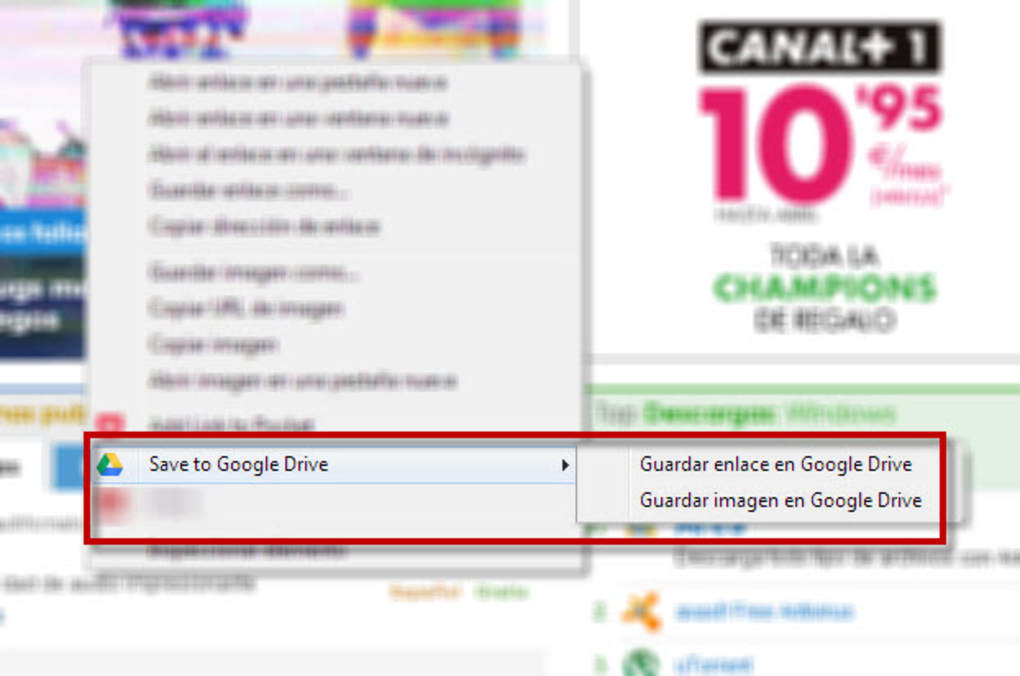
- Menu de contexto ao clicar com o botão direito para salvar instantaneamente imagens, PDFs, links e mídia HTML5.
- Conversão automática de arquivos Microsoft Office (Word, Excel, PowerPoint) e CSV para Google Docs, Sheets ou Slides.
- Pasta padrão personalizável e convenções de nomenclatura de arquivos para manter o Drive organizado.
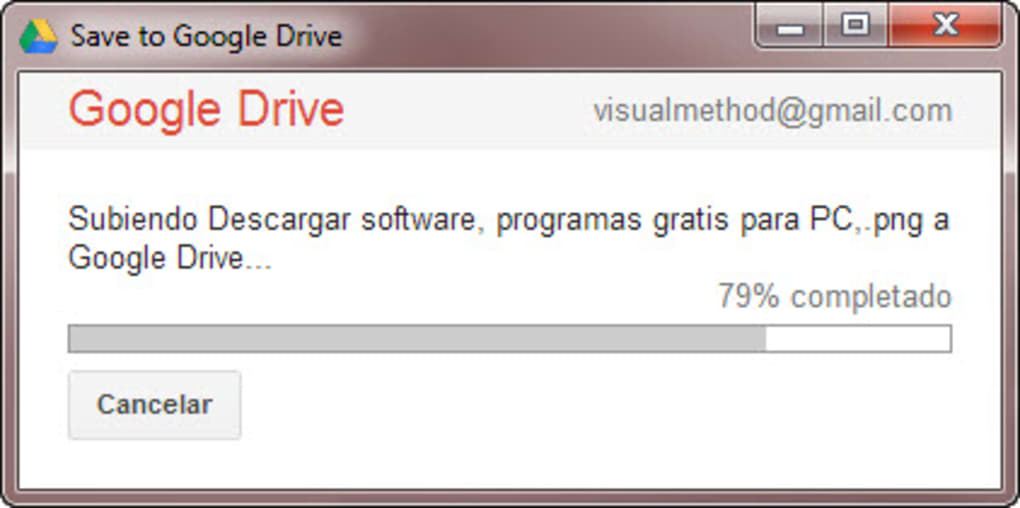
- Diálogo de progresso que permite renomear, abrir ou visualizar o arquivo salvo diretamente no Drive.
- Suporte para captura de tela e geração de PDF de página inteira.
- Autenticação segura baseada em OAuth — sem senhas extras armazenadas.
- Gratuita, com atualizações opcionais que melhoram o desempenho e adicionam recursos menores.
Instalação, configuração & uso diário
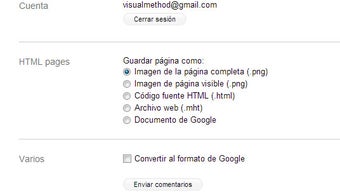
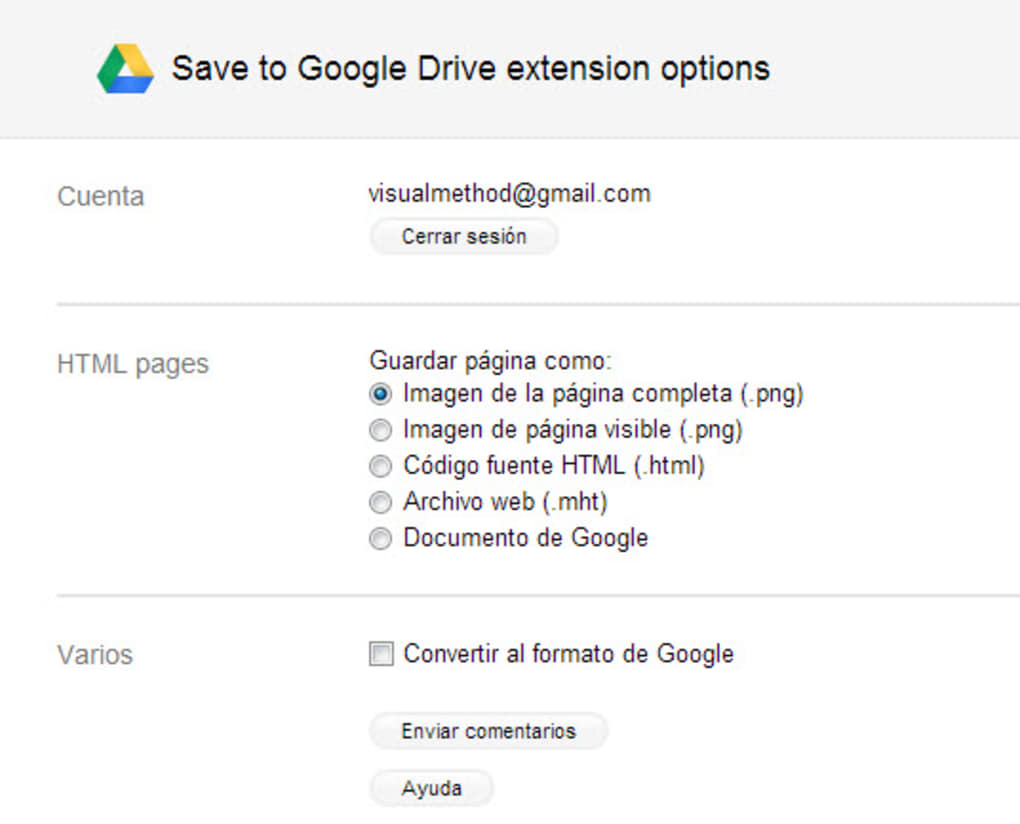
Começar a usar o Save to Google Drive foi pensado para ser simples. Primeiro, visite a Chrome Web Store e clique em “Adicionar ao Chrome”. Após uma breve solicitação de permissão (acesso ao seu Drive e leitura do conteúdo da página), a extensão é instalada em segundos. Uma vez instalada, você verá um pequeno ícone do Drive na barra de ferramentas do Chrome; ao clicar nele, abre‑se a página de opções da extensão, onde você pode definir locais de salvamento padrão, formatos de arquivo e padrões de nomenclatura (por exemplo, “{title}_{date}”). A página de opções também permite ativar ou desativar o botão “Salvar no Drive” no diálogo de impressão — um recurso útil para quem prefere uma barra de ferramentas minimalista.
O uso diário é intuitivo. Quando encontrar uma página que deseja arquivar, basta pressionar Ctrl + P (ou ⌘ + P no macOS) para abrir a janela de impressão do Chrome. No menu suspenso “Destino”, selecione “Save to Google Drive”.
Escolha o formato desejado — PDF, PNG ou HTML bruto — e clique em “Salvar”. O arquivo é enviado instantaneamente, e uma pequena notificação toast confirma o sucesso, oferecendo um link direto “Abrir no Drive”. Para imagens ou documentos incorporados na página, clique com o botão direito no elemento, escolha “Save Google Drive”, e o arquivo será salvo seguindo as regras de nomenclatura padrão.
Se precisar de uma captura de tela rápida, use a ferramenta de captura integrada da extensão (disponível via ícone da barra) para selecionar a região; a imagem capturada será então armazenada na pasta do Drive que você definiu.
A extensão também se destaca ao trabalhar com arquivos locais. Arraste um arquivo Microsoft Office para a janela do Chrome, abra o diálogo de impressão e selecione “Save to Google Drive”. A extensão converte automaticamente o arquivo para o formato Google correspondente, preservando a maior parte do layout original e permitindo edição colaborativa imediatamente após o upload. Para desenvolvedores ou pesquisadores que lidam com grandes conjuntos de dados, é possível salvar arquivos CSV diretamente no Google Sheets, habilitando análise de dados em tempo real sem importações manuais. Todas essas ações são realizadas por meio de uma conexão HTTPS segura, garantindo que seus dados permaneçam criptografados durante a transmissão.
Compatibilidade, prós & contras
O Save to Google Drive é uma extensão baseada no navegador, portanto sua compatibilidade depende do suporte do sistema operacional ao Google Chrome (ou navegadores baseados em Chromium, como Edge). Funciona perfeitamente no Windows 10/11, macOS Monterey e versões posteriores, distribuições Linux com Chrome, bem como dispositivos Chrome OS. Navegadores Chrome móveis não suportam extensões, limitando a ferramenta a ambientes de desktop. Como a extensão utiliza o fluxo OAuth do Google, é necessário ter uma conta Google com o Drive ativado; contas pessoais, empresariais e educacionais são todas suportadas.
Prós
- Totalmente gratuito, sem taxas ocultas ou modelo de assinatura.
- Integração perfeita ao diálogo de impressão nativo do Chrome, eliminando a necessidade de software separado.
- Suporta ampla variedade de tipos de arquivo, incluindo PDFs, imagens, áudio, vídeo e documentos Office.
- Conversão automática para Google Docs/Sheets/Slides melhora a colaboração.
- Pasta padrão e convenções de nomenclatura altamente personalizáveis mantêm o Drive organizado.
- Autenticação OAuth segura garante que suas credenciais nunca sejam armazenadas localmente.
- Leve e atualiza‑se automaticamente via Chrome Web Store.
Contras
- Não pode capturar URLs chrome:// ou páginas da Chrome Web Store devido a restrições de segurança.
- Funciona apenas em navegadores de desktop; sem suporte para extensões em dispositivos móveis ou tablets.
- Formatação avançada de arquivos Office convertidos pode ocasionalmente perder layouts complexos.
- Depende de conexão ativa à internet; salvamento offline não é possível.
Avaliação geral: 4.5/5 – O Save to Google Drive oferece uma alternativa confiável e gratuita ao serviço Cloud Print descontinuado, adicionando ferramentas modernas de conversão e organização que tornam o fluxo de trabalho diário mais fluido.
Perguntas frequentes
Posso usar o Save to Google Drive no macOS?
Sim. A extensão funciona em qualquer versão desktop do Google Chrome no macOS, incluindo as versões mais recentes do Monterey e Ventura.
Existe um limite para a quantidade de arquivos que posso salvar?
A única limitação é a cota de armazenamento do seu Google Drive. A extensão não impõe limites adicionais.
Posso salvar um site inteiro ou apenas páginas individuais?
O Save to Google Drive lida com páginas e arquivos individuais. Para arquivar um site completo, seria necessário uma ferramenta dedicada de rastreamento web, mas você pode salvar cada página que visitar com um clique.
O que acontece com arquivos salvos como PDFs? Posso editá‑los?
Os PDFs são armazenados como arquivos somente‑leitura no Drive. Para editá‑los, você pode abri‑los com o Google Docs (que realiza OCR) ou convertê‑los para o formato Google Docs usando o menu “Abrir com”.
Meus dados estão seguros ao fazer upload através da extensão?
Sim. A extensão utiliza o fluxo OAuth 2.0 do Google, e todas as transferências de arquivos ocorrem via HTTPS, garantindo criptografia em trânsito. Nenhuma senha é armazenada localmente.
Conclusão & chamada à ação
Em um mundo onde o armazenamento em nuvem é a espinha dorsal do trabalho remoto, perder o Cloud Print poderia ter sido um grande revés. O Save to Google Drive surge como uma extensão Chrome bem projetada e gratuita que não só restaura a capacidade de imprimir diretamente no Drive, como também amplia essa funcionalidade com salvamento instantâneo, conversão de formatos e ferramentas inteligentes de organização. Sua instalação simples, integração fluida ao diálogo de impressão do Chrome e lista robusta de recursos o tornam indispensável para quem vive no Google Drive. Embora seja limitado a navegadores de desktop e não consiga capturar páginas internas do Chrome, os benefícios superam amplamente as desvantagens para a maioria dos usuários.
Pronto para aumentar sua produtividade e manter seus arquivos seguros? Baixe o Save to Google Drive agora e experimente um fluxo de trabalho mais suave sem pagar nada. Depois de instalar, dedique alguns minutos para configurar sua pasta padrão e esquema de nomenclatura — então deixe a extensão fazer o resto. Seu eu futuro agradecerá toda vez que precisar de um PDF rápido, uma captura de tela organizada ou um arquivo convertido para Google Docs.







